Procédure
Service concerné : Emails hébergements avec LWS Panel / mail Pro
Panel concerné : Roundcube
Niveau : débutant
Roundcube est le webmail proposé par LWS pour consulter et envoyer les emails de votre adresse professionnelle depuis un navigateur. Il permet d’accéder à votre boîte mail sans installer de logiciel comme Outlook, Thunderbird ou Mail.
Cette aide vous présente les actions essentielles pour débuter avec Roundcube : accéder à votre boîte mail, lire vos messages, envoyer un email et retrouver les principales fonctionnalités utiles.
Cette aide concerne l’utilisation du webmail Roundcube pour une adresse email LWS.
Vous utilisez un autre environnement ?
Avant de commencer
Votre adresse email doit déjà être créée sur votre service LWS Panel. Vous devez également connaître le mot de passe de cette adresse email.
Si vous ne connaissez plus le mot de passe, vous pouvez le modifier depuis votre espace client LWS.
Utiliser les principales fonctionnalités Roundcube
Consultez les aides spécialisées selon votre besoin.
Vous pouvez notamment :
Lire un email
Après connexion à Roundcube, votre boîte de réception (1) s’affiche avec la liste des messages reçus.
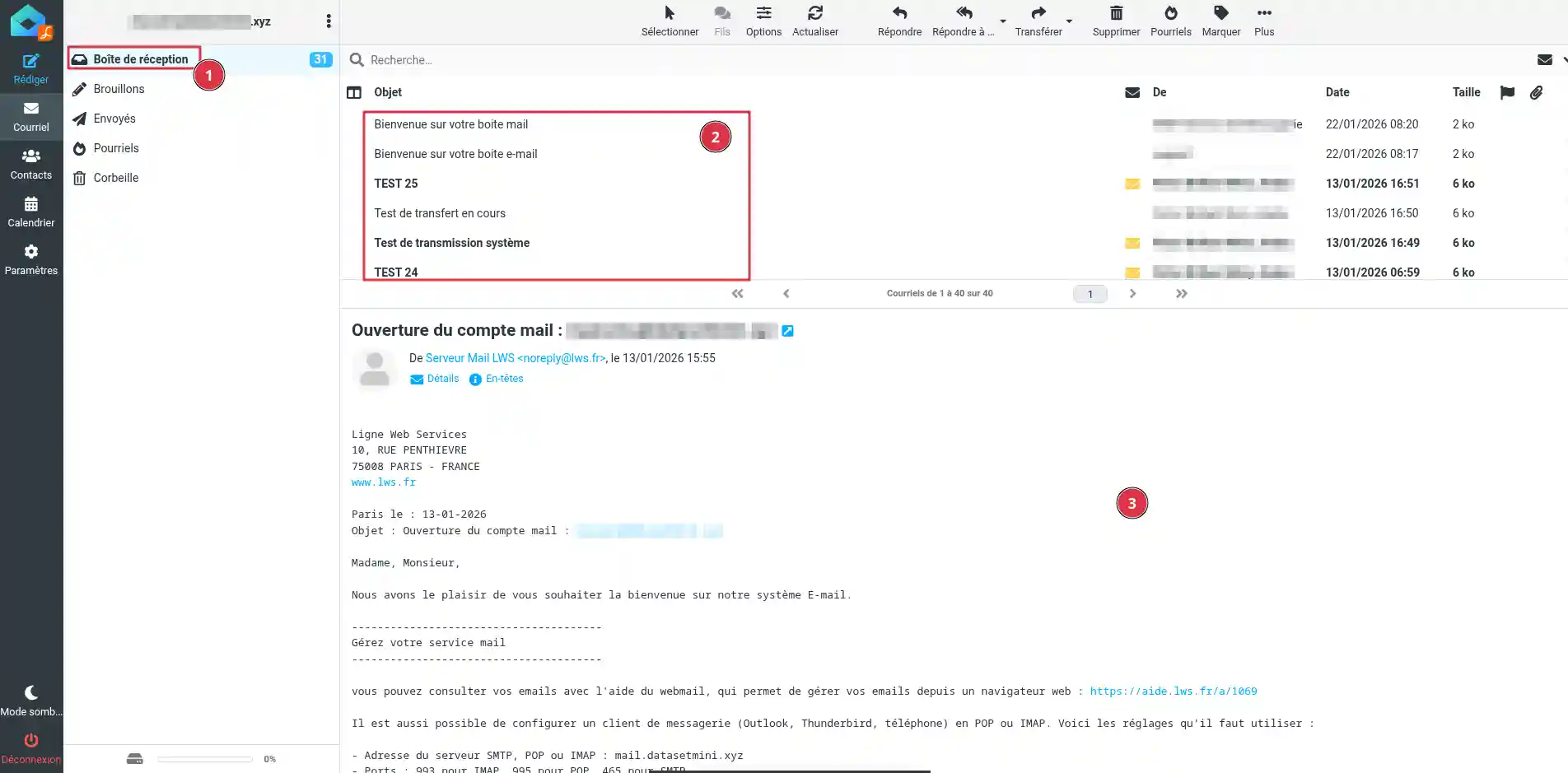
Cliquez sur un email pour l’ouvrir (2). Son contenu apparaît alors dans la zone de lecture (3). Vous pouvez consulter le message, ouvrir les éventuelles pièces jointes, puis choisir l’action à effectuer : répondre, transférer ou revenir à la liste des messages.
Si vous ne retrouvez pas un email attendu, vérifiez les autres dossiers de votre messagerie, comme Indésirables, Spam, Corbeille ou les dossiers personnalisés si vous en utilisez.
Envoyer un nouvel email
Pour écrire un message, cliquez sur Rédiger (1).
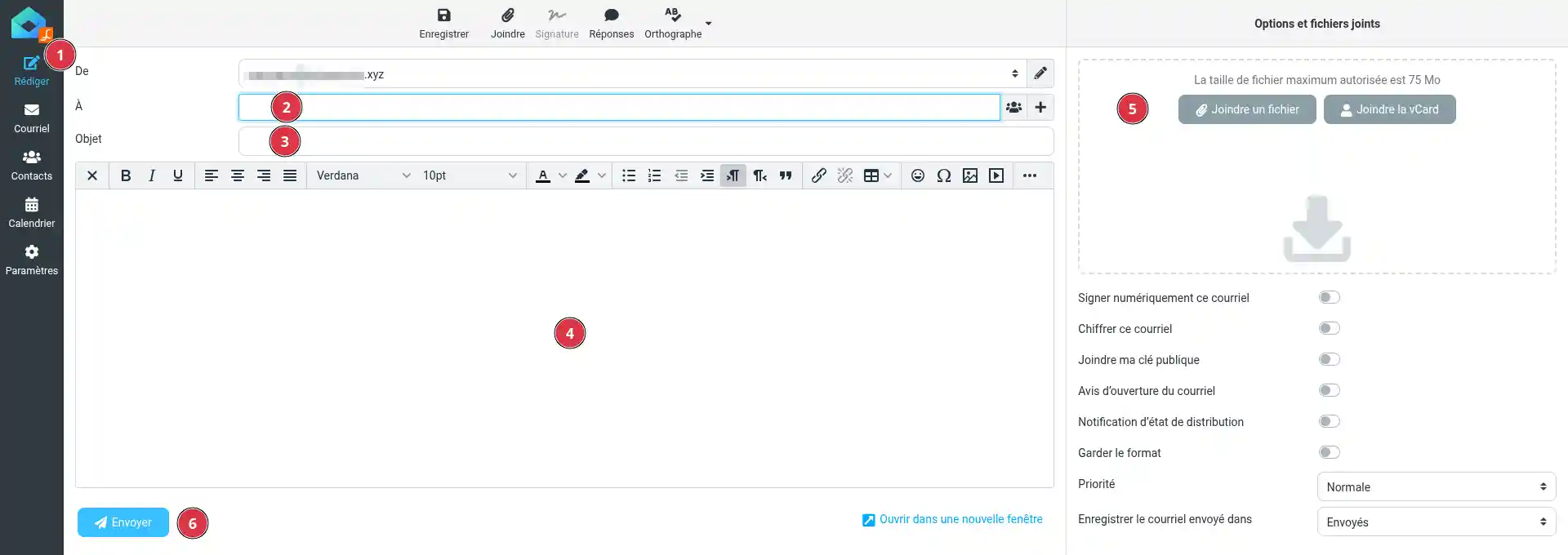
Renseignez ensuite les informations principales :
- À : l’adresse email du destinataire (2) ;
- Objet : le sujet du message (3);
- le contenu de votre email dans la zone de rédaction. (4)
Vous pouvez ajouter une pièce jointe (5) si nécessaire, puis cliquer sur Envoyer (6).
Lorsque le message est envoyé, il apparaît généralement dans le dossier Envoyés.
Répondre à un email
Ouvrez le message auquel vous souhaitez répondre, puis cliquez sur Répondre (1).
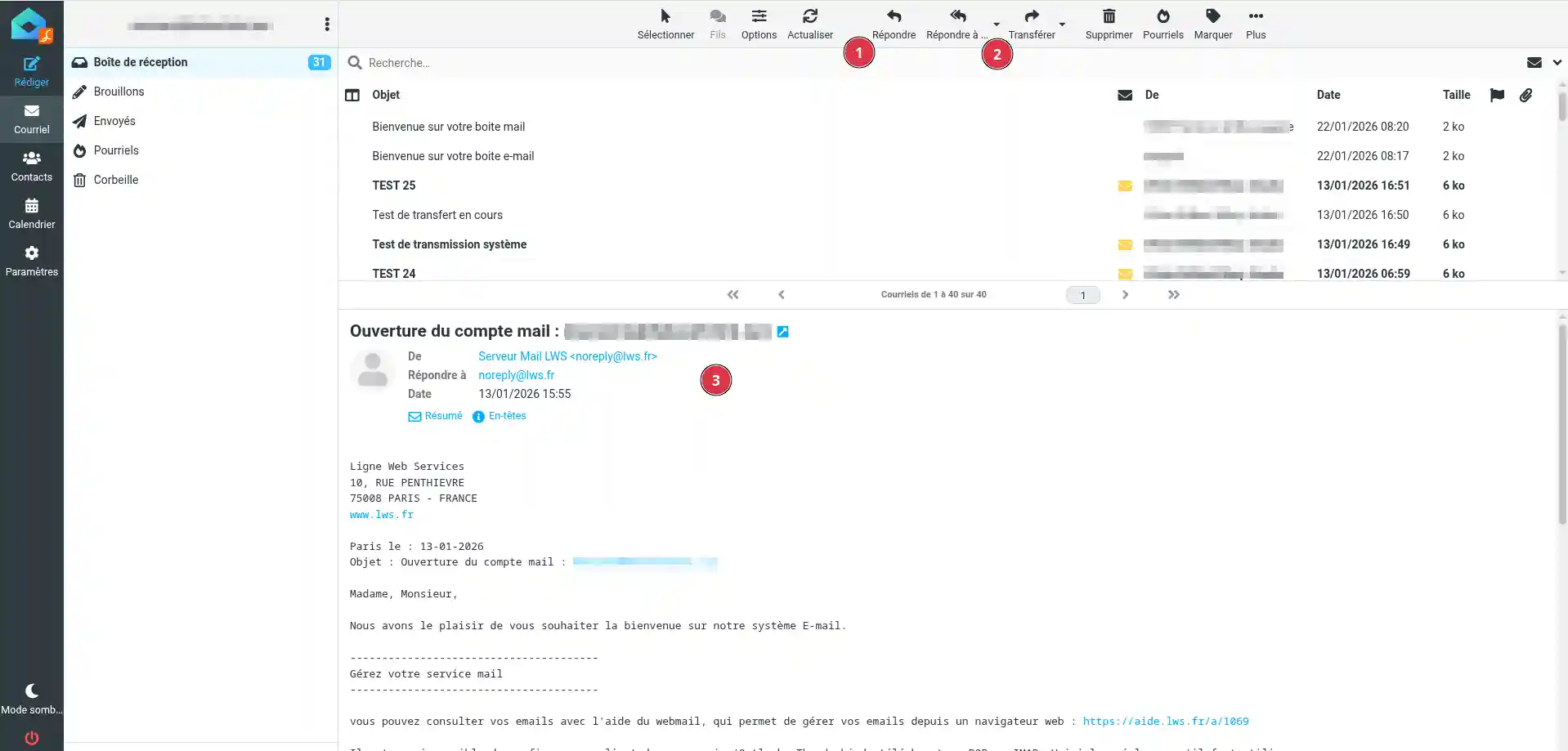
Roundcube prépare automatiquement un nouveau message adressé à l’expéditeur. Écrivez votre réponse, vérifiez le contenu, puis cliquez sur Envoyer.
Si plusieurs personnes étaient destinataires du message initial, vous pouvez utiliser Répondre à tous (2). Dans ce cas, votre réponse sera envoyée à l’expéditeur et aux autres destinataires concernés.
Avant d’utiliser Répondre à tous (2), vérifiez les adresses affichées dans le champ des destinataires (3). Votre réponse peut être envoyée à plusieurs personnes.
Transférer un email
Ouvrez le message que vous souhaitez transmettre à une autre personne, puis cliquez sur Transférer (1).
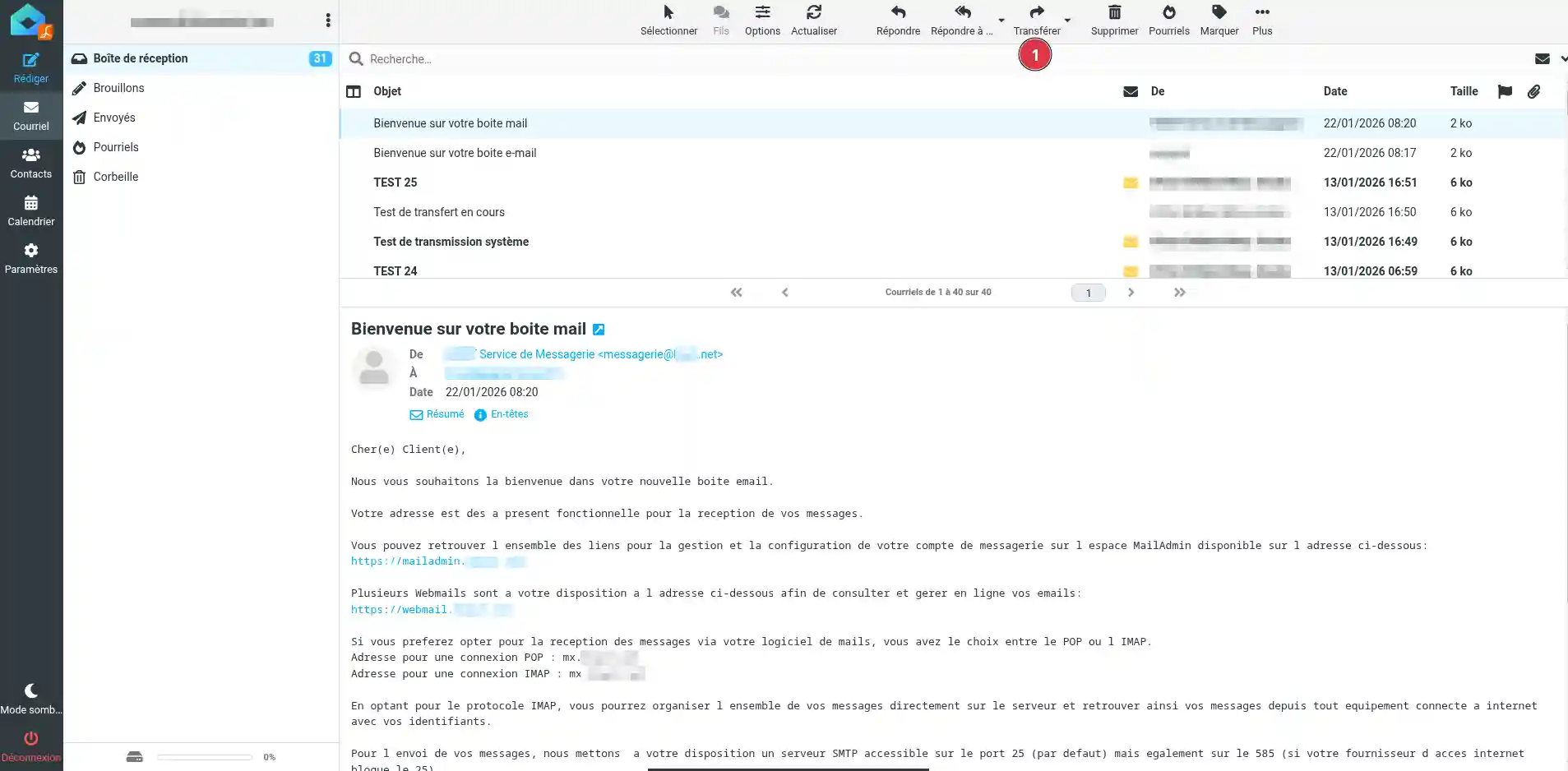
Indiquez l’adresse email du nouveau destinataire, ajoutez un commentaire si nécessaire, puis cliquez sur Envoyer.
Le destinataire recevra le message d’origine avec les informations transférées. Selon le contenu de l’email, les pièces jointes peuvent également être incluses.
Vérifier que l’envoi et la réception fonctionnent
Pour vérifier simplement votre messagerie, envoyez un email de test vers une autre adresse que vous consultez également. Répondez ensuite à ce message depuis cette autre adresse.
Si vous pouvez envoyer un email depuis Roundcube et recevoir une réponse dans votre boîte de réception, l’utilisation courante du webmail fonctionne correctement.
Problèmes fréquents
Je ne vois pas l’email attendu
Vérifiez les dossiers Indésirables, Spam, Corbeille et les éventuels dossiers personnalisés. Si des filtres sont configurés sur votre boîte, le message peut avoir été déplacé automatiquement.
Mon message ne part pas
Vérifiez que l’adresse du destinataire est correcte et que votre message ne contient pas de pièce jointe trop volumineuse. Vous pouvez aussi regarder dans le dossier Brouillons pour voir si le message a été enregistré sans être envoyé.
Je ne reçois pas de réponse à mon email de test
Vérifiez que l’email envoyé apparaît bien dans le dossier Envoyés. Contrôlez aussi le dossier Indésirables de l’adresse utilisée pour recevoir le test.


 Contactez-nous
 Espace client
 Visiter 1H


 Oui
Oui Non
Non Article lu
299479 fois
Article lu
299479 fois Merci ! N'hésitez pas à
poser des questions sur nos documentations si vous souhaitez plus d'informations et nous aider à les
améliorer.
Merci ! N'hésitez pas à
poser des questions sur nos documentations si vous souhaitez plus d'informations et nous aider à les
améliorer.
 À propos de 1 Hebergement :
1Hebergement.com ® est une marque déposée par la société LWS. La société compte à ce jour plus de 180.000 sites hébergés et environs 3500 serveurs actifs (serveurs dédiés compris).
À propos de 1 Hebergement :
1Hebergement.com ® est une marque déposée par la société LWS. La société compte à ce jour plus de 180.000 sites hébergés et environs 3500 serveurs actifs (serveurs dédiés compris).
