Procédure
Service concerné : nom de domaine externe, hébergement web et e-mails LWS mutualisé
Panel concerné : LWS Panel
Niveau : intermédiaire
Vous possédez un nom de domaine chez un autre prestataire et vous souhaitez l’utiliser avec un service LWS ?
Vous pouvez le faire sans forcément transférer le domaine chez LWS. Il suffit de modifier sa configuration DNS pour le faire pointer vers votre hébergement web, vos e-mails ou l’ensemble de vos services LWS.
Cette aide vous explique les deux méthodes possibles : utiliser les serveurs DNS LWS ou modifier uniquement certains enregistrements DNS chez votre prestataire actuel.
Lier un domaine externe à LWS ne signifie pas transférer le domaine chez LWS.
Le domaine peut rester chez votre prestataire actuel tout en utilisant un hébergement web ou un service e-mail LWS.
Choisir la bonne méthode
Avant de modifier votre domaine, choisissez la méthode la plus adaptée à votre situation.
Si vous souhaitez gérer toute la zone DNS du domaine depuis LWS, utilisez les serveurs DNS LWS. Cette méthode permet de centraliser la gestion du site, des e-mails et des autres enregistrements DNS dans votre espace client LWS.
Si vous souhaitez uniquement relier un service précis à LWS, par exemple le site web ou les e-mails, conservez les serveurs DNS actuels et modifiez seulement les enregistrements DNS nécessaires chez votre prestataire.
Utilisez les serveurs DNS LWS si vous voulez confier toute la gestion DNS du domaine à LWS.
Modifiez uniquement les enregistrements DNS si vous voulez connecter seulement le site, les e-mails ou un service précis tout en gardant la zone DNS chez votre prestataire actuel.
Avant de commencer
Vérifiez que vous avez accès à l’interface du prestataire où le domaine est actuellement géré. C’est dans cette interface que vous devrez modifier les serveurs DNS ou les enregistrements DNS.
Avant de faire pointer le domaine vers LWS, assurez-vous aussi que le service LWS concerné est prêt :
- si vous souhaitez afficher un site web, les fichiers du site doivent être présents sur l’hébergement LWS ;
- si vous souhaitez utiliser les e-mails LWS, les adresses e-mail nécessaires doivent être créées ;
- si vous souhaitez conserver certains services chez l’ancien prestataire, leurs enregistrements DNS doivent être notés avant toute modification.
Changer les serveurs DNS d’un domaine fait basculer le site web, les e-mails et les autres services vers la zone DNS LWS.
Avant de modifier les DNS, vérifiez que votre site est prêt chez LWS et que vos adresses e-mail nécessaires existent déjà.
Méthode 1 : utiliser les serveurs DNS LWS
Cette méthode consiste à remplacer les serveurs DNS actuels du domaine par ceux de LWS. Une fois le changement effectué, la zone DNS du domaine sera gérée depuis votre espace client LWS.
1. Récupérer les serveurs DNS LWS
Les serveurs DNS LWS sont indiqués dans l’e-mail de confirmation reçu lors de la commande du service.
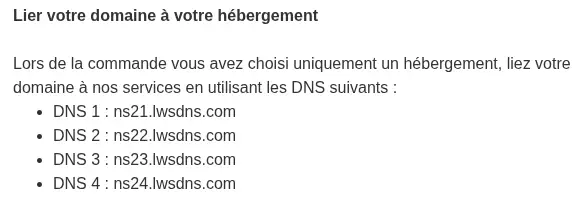
Si vous n'avez plus le mail, vous pouvez récupérer l'information depuis votre espace client.
Connectez-vous à votre espace client LWS, puis ouvrez la gestion du service concerné.
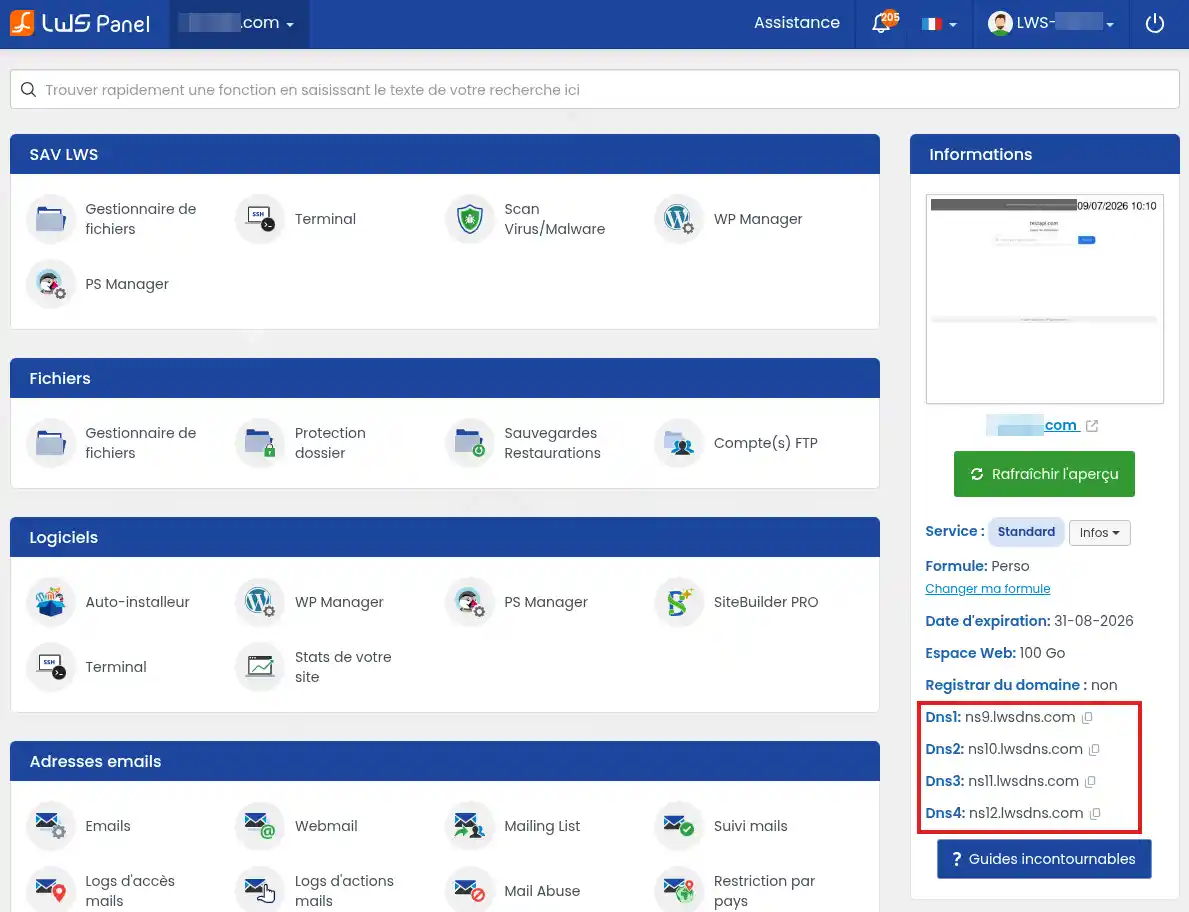
Ils se présentent généralement sous la forme suivante :
ns1.lws-hosting.biz
ns2.lws-hosting.biz
ns3.lwsdns.com
ns4.lwsdns.com
Les serveurs DNS exacts peuvent varier selon votre formule. Utilisez toujours les valeurs indiquées dans votre espace client ou dans l’e-mail associé à votre service.
2. Modifier les serveurs DNS chez votre prestataire
Connectez-vous à l’interface du prestataire où le domaine est enregistré.
Cherchez la rubrique liée aux serveurs DNS. Selon le prestataire, elle peut s’appeler Serveurs DNS, Nameservers, DNS du domaine, Gestion DNS ou Délégation DNS.
Remplacez les serveurs DNS actuels par les serveurs DNS LWS, puis validez la modification.
Si un transfert de domaine est déjà lancé, il peut ne plus être possible de modifier les serveurs DNS jusqu’à la fin du transfert. Dans ce cas, attendez que le transfert soit terminé ou passez par la méthode 2 en ne modifiant que les enregistrements de la zone DNS.
3. Attendre la propagation DNS
Après validation, le changement n’est pas toujours visible immédiatement. Les fournisseurs d’accès Internet et les serveurs DNS peuvent conserver temporairement l’ancienne configuration.
Après une modification DNS, le changement peut prendre plusieurs heures avant d’être visible partout. Dans certains cas, la propagation complète peut durer jusqu’à 24 à 48 heures.
Méthode 2 : modifier uniquement les enregistrements DNS
Cette méthode permet de garder la zone DNS chez votre prestataire actuel tout en dirigeant seulement certains services vers LWS.
Elle est utile si vous souhaitez, par exemple :
- afficher uniquement votre site hébergé chez LWS ;
- utiliser uniquement les e-mails LWS ;
- conserver d’autres services actifs chez votre prestataire actuel.
Relier le site web à l’hébergement LWS
Pour afficher votre site LWS avec votre domaine externe, vous devez modifier l’enregistrement DNS qui pointe vers le serveur web.
Dans votre espace client LWS, récupérez l’adresse IP de votre hébergement. Elle est indiquée dans la partie Zone DNS.
Chez votre prestataire actuel, ouvrez la zone DNS du domaine, puis modifiez ou créez un enregistrement de type A. Contacter leur service support si vous avez besoin d'aide.
Exemple :
Nom : @
Type : A
Valeur : adresse IP de votre hébergement LWS
Pour que l’adresse avec www fonctionne aussi, vérifiez également l’enregistrement www.
Selon la configuration de votre prestataire, il peut s’agir :
Nom : www
Type : CNAME
Valeur : votre-domaine.fr
ou :
Nom : www
Type : A
Valeur : adresse IP de votre hébergement LWS
Remplacez votre-domaine.fr et l’adresse IP par les valeurs correspondant à votre domaine et à votre hébergement.
Relier les e-mails à LWS
Pour utiliser les e-mails LWS avec votre domaine externe, vous devez modifier les enregistrements MX du domaine.
Dans votre espace client LWS, récupérez les valeurs MX indiquées pour votre service mail. Créez ensuite les adresses e-mail nécessaires avant de modifier la zone DNS.
Vous devrez ensuite les renseigner dans la zone DNS de votre domaine chez votre prestataire actuel. Contacter leur service support si vous avez besoin d'aide.
Configurez d’abord l’enregistrement A du sous-domaine mail. Il permet d’associer l’adresse mail.votre-domaine.fr au serveur mail LWS.
Exemple :
Nom : mail
Type : A
Valeur : adresse IP du serveur mail LWS
Configurez ensuite l’enregistrement MX du domaine. Il indique vers quel serveur les e-mails du domaine doivent être envoyés.
Exemple :
Nom : @
Type : MX
Priorité : 10
Valeur : mail.votre-domaine.fr
Remplacez votre-domaine.fr et l’adresse IP par les valeurs correspondant à votre service LWS.
Vous devez également configurer les enregistrements SPF, DKIM et DMARC. Ces enregistrements sont nécessaires au bon fonctionnement du service mail et permettent aux serveurs de messagerie de mieux identifier les messages envoyés depuis votre domaine.
Si vous remplacez les enregistrements MX existants, les nouveaux e-mails seront dirigés vers LWS. Assurez-vous d’avoir créé vos boîtes mail chez LWS avant la modification afin d’éviter une interruption de réception.
Vérifier que tout fonctionne
Une fois les modifications effectuées, testez le domaine après quelques minutes, puis à nouveau après plusieurs heures si le changement n’est pas encore visible.
Pour vérifier le site web, saisissez votre nom de domaine dans un navigateur. Le site hébergé chez LWS doit s’afficher.
Pour vérifier les e-mails, envoyez un message de test vers une adresse créée chez LWS, puis contrôlez sa réception depuis le webmail ou votre logiciel de messagerie.
Vous pouvez également utiliser un outil de vérification DNS en ligne pour contrôler que les serveurs DNS, les enregistrements A ou les enregistrements MX affichent bien les valeurs attendues.
Votre domaine est correctement lié à LWS lorsque le site s’affiche depuis votre domaine et/ou lorsque les e-mails arrivent bien sur les boîtes configurées chez LWS.
Problèmes fréquents
Mon site ne s’affiche toujours pas
La propagation DNS est peut-être encore en cours. Patientez quelques heures, puis testez à nouveau depuis un autre navigateur ou une autre connexion Internet.
Vérifiez aussi que l’enregistrement A du domaine pointe bien vers l’adresse IP de votre hébergement LWS et que les fichiers du site sont bien présents sur l’hébergement.
Mon adresse avec www ne fonctionne pas
Le domaine principal et le sous-domaine www peuvent utiliser deux enregistrements différents. Vérifiez que www possède bien un enregistrement DNS de type A ou CNAME pointant vers votre hébergement LWS.
Je ne reçois pas mes e-mails
Vérifiez que les adresses e-mail ont bien été créées chez LWS avant la modification des MX.
Contrôlez ensuite que les enregistrements MX du domaine correspondent aux valeurs indiquées par LWS. Si la modification est récente, la propagation DNS peut encore être en cours.
Je ne trouve pas où modifier les DNS chez mon prestataire
Chaque prestataire utilise une interface différente. Cherchez une rubrique appelée DNS, Zone DNS, Serveurs DNS, Nameservers ou Délégation DNS.
Si vous ne trouvez pas cette rubrique, consultez l’aide de votre prestataire actuel ou contactez son support pour savoir où modifier les DNS de votre domaine.
Je veux transférer le domaine chez LWS
La liaison DNS permet d’utiliser un service LWS avec un domaine externe, mais elle ne transfère pas la gestion administrative du domaine chez LWS.
Si vous souhaitez que le renouvellement et la gestion du domaine soient aussi effectués depuis LWS, vous devez lancer un transfert de nom de domaine.


 Contactez-nous
 Espace client
 Visiter 1H


 Oui
Oui Non
Non Article lu
22674 fois
Article lu
22674 fois Merci ! N'hésitez pas à
poser des questions sur nos documentations si vous souhaitez plus d'informations et nous aider à les
améliorer.
Merci ! N'hésitez pas à
poser des questions sur nos documentations si vous souhaitez plus d'informations et nous aider à les
améliorer.
 À propos de 1 Hebergement :
1Hebergement.com ® est une marque déposée par la société LWS. La société compte à ce jour plus de 180.000 sites hébergés et environs 3500 serveurs actifs (serveurs dédiés compris).
À propos de 1 Hebergement :
1Hebergement.com ® est une marque déposée par la société LWS. La société compte à ce jour plus de 180.000 sites hébergés et environs 3500 serveurs actifs (serveurs dédiés compris).
